- Pionex vs Coinrule: کدام ربات تجارت رمزنگاری بهتر است؟
- تجزیه و تحلیل قیمت Cardano 2023 ، آیا ADA امسال به ATH جدید خواهد رسید؟
- Ardu Prime: ماندن از منحنی نظارتی
- نشانگر زیگزاگ Orderflow
- حجم پایه و فرمول آن
- Invesco S& P 500® Nownside Hedged ETF
- دفتر بررسی شیاح
- نحوه خرید و فروش NFT با نقدینگی در بایننس NFT Marketplace
- میانگین طلایی: فیبوناچی و نسبت طلایی
- پویایی مقیاس زمانی چندگانه

آخرین مطالب
امکانات وب


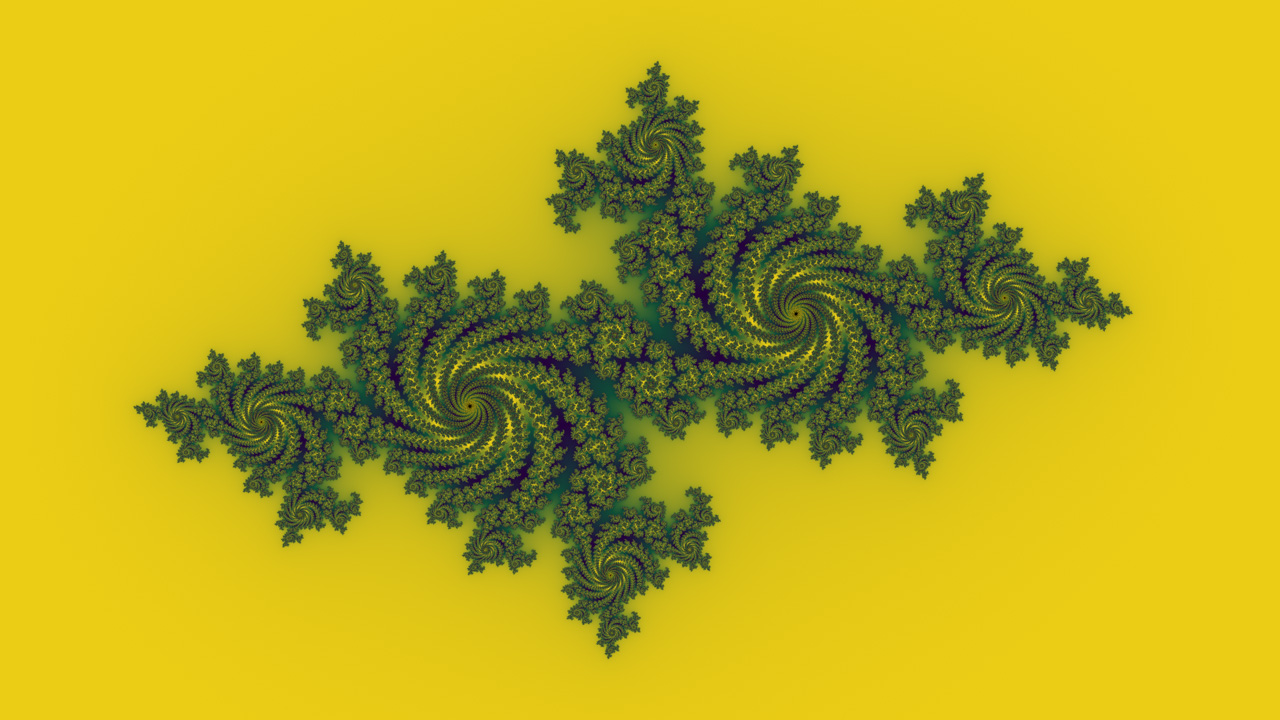
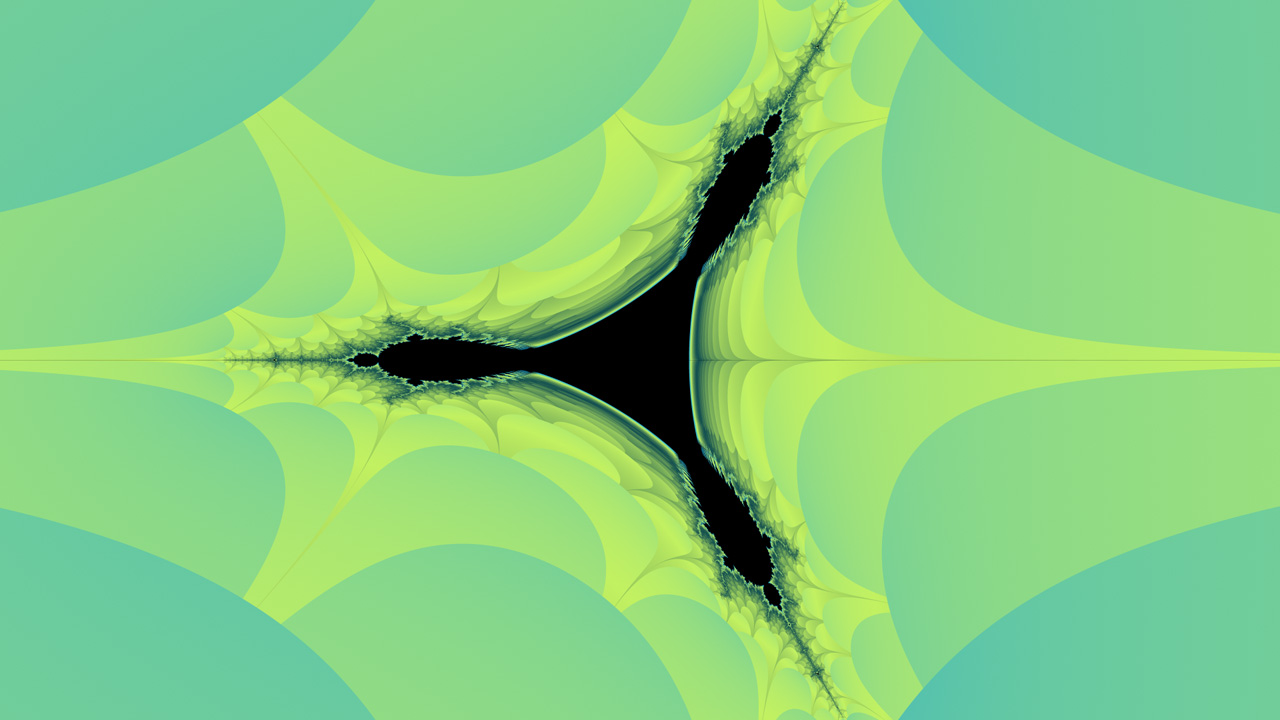
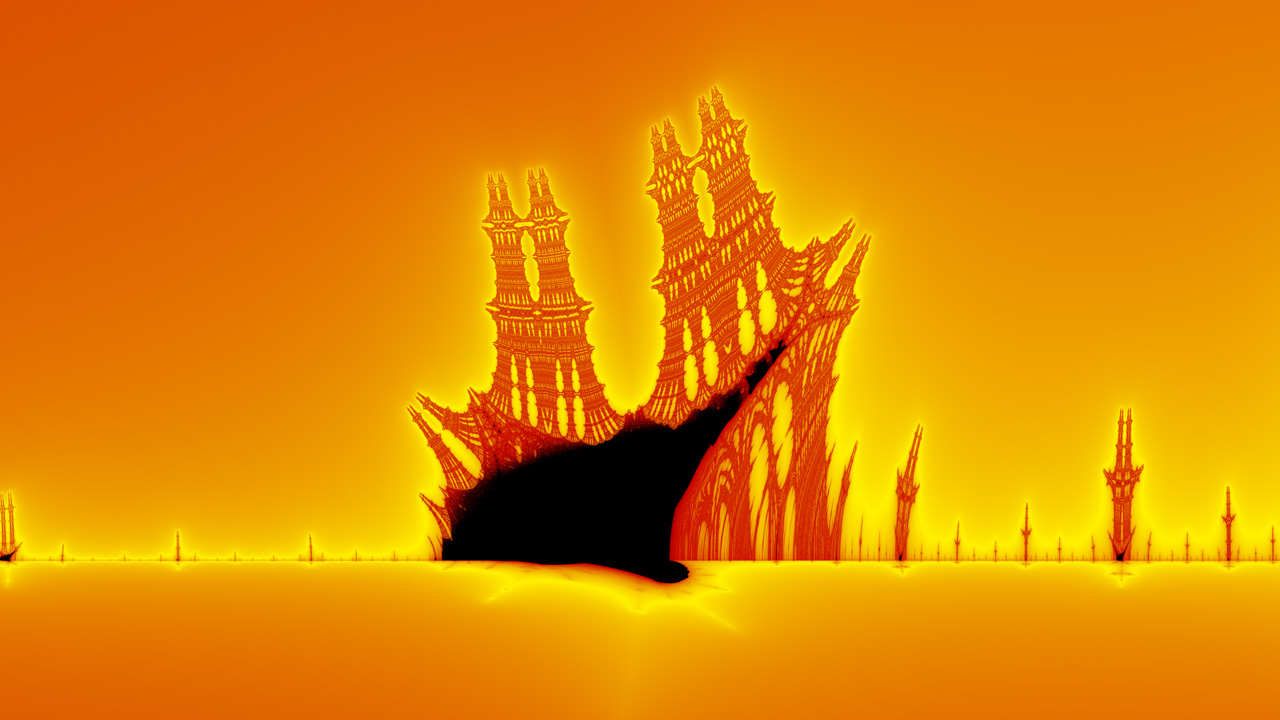
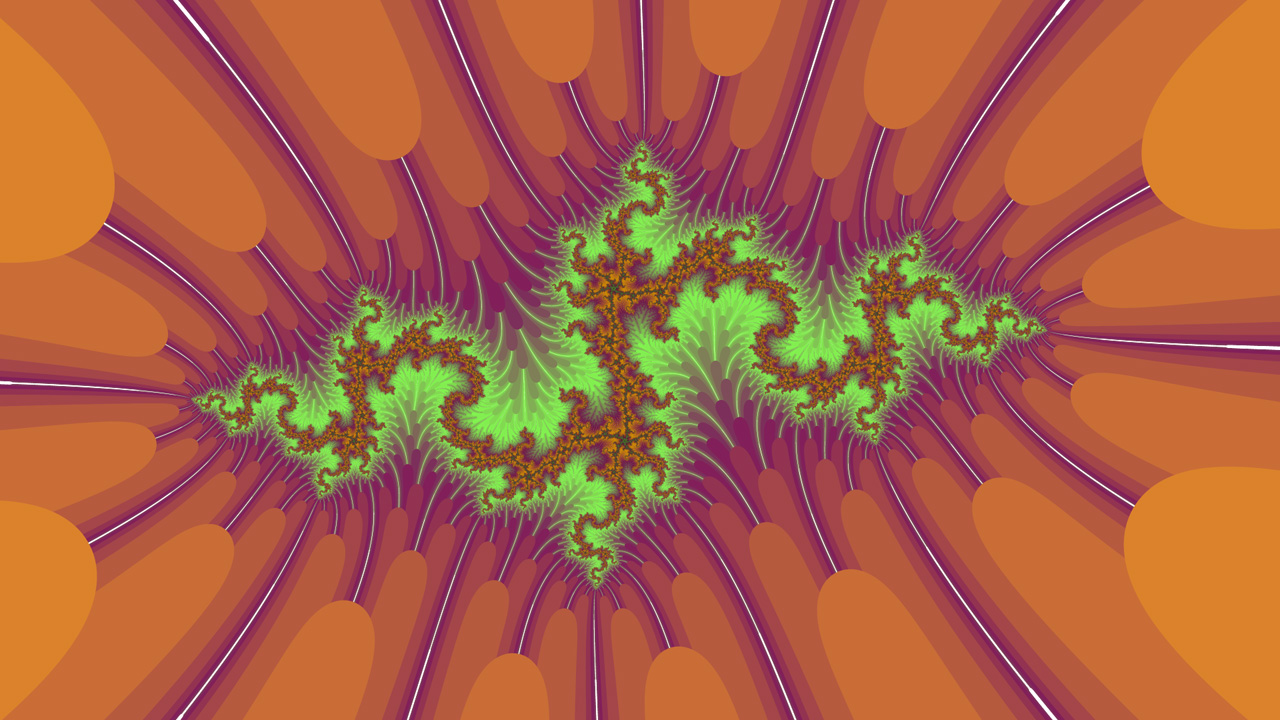
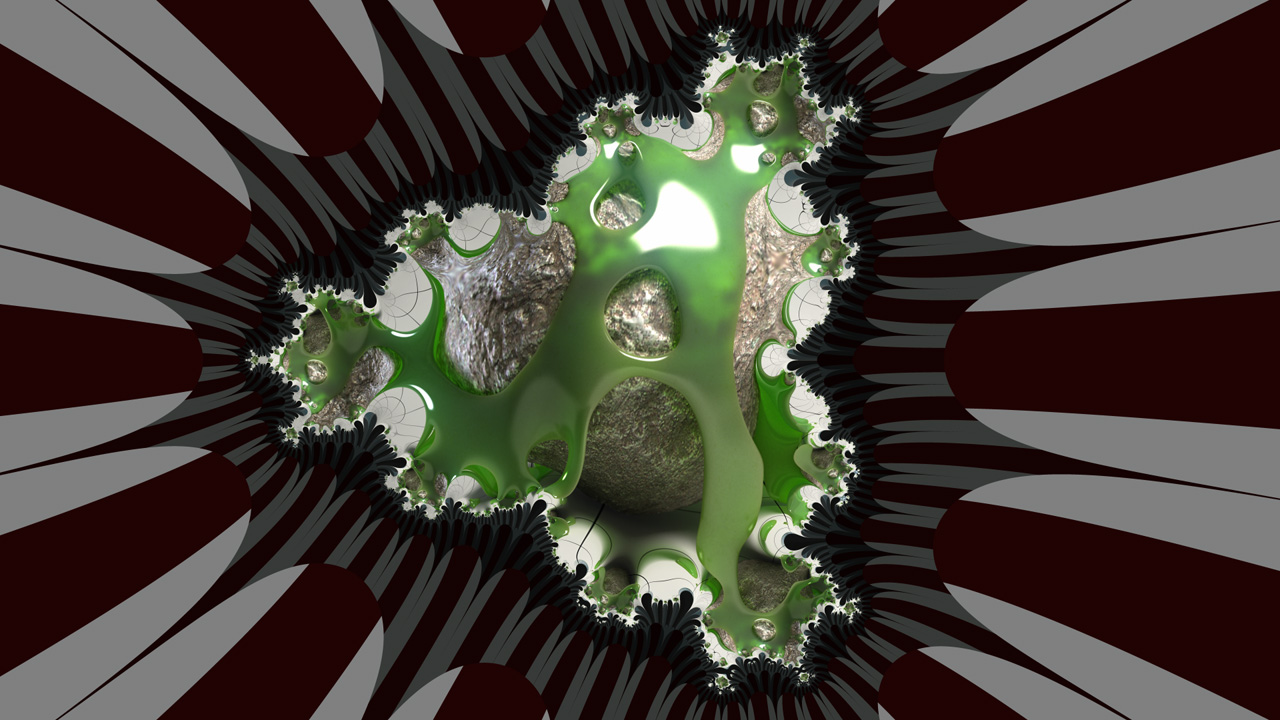
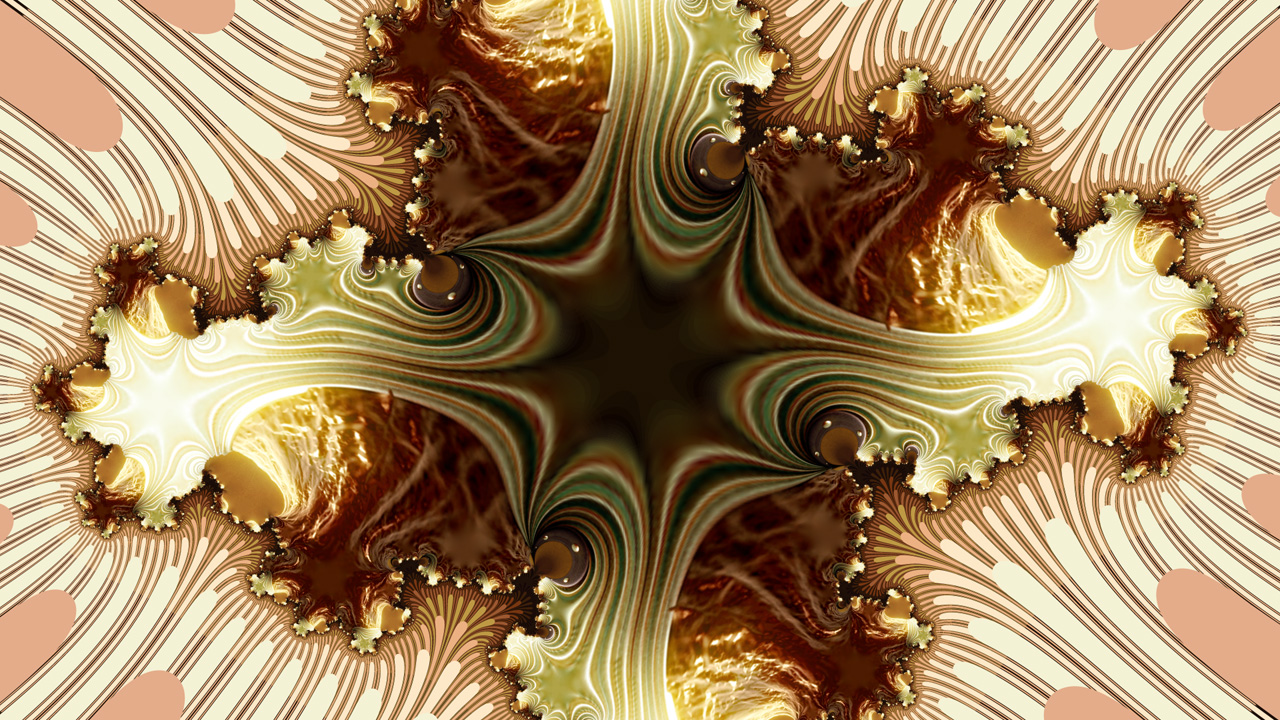
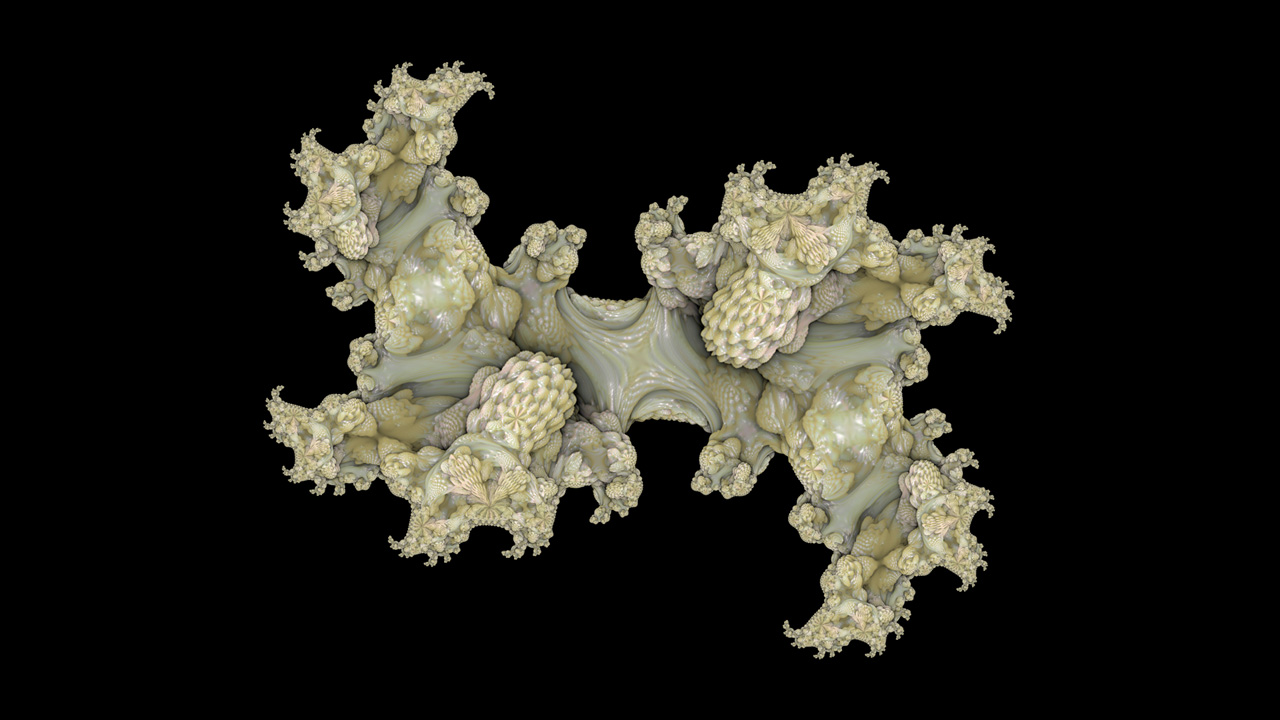
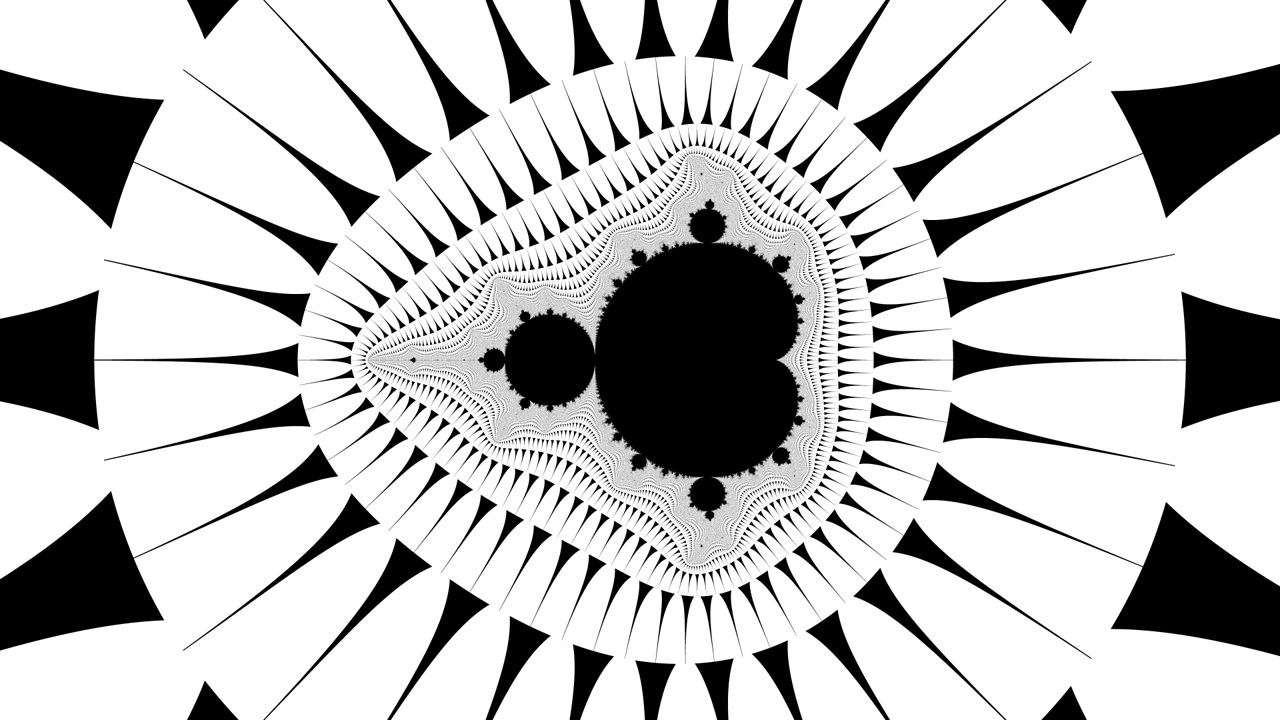
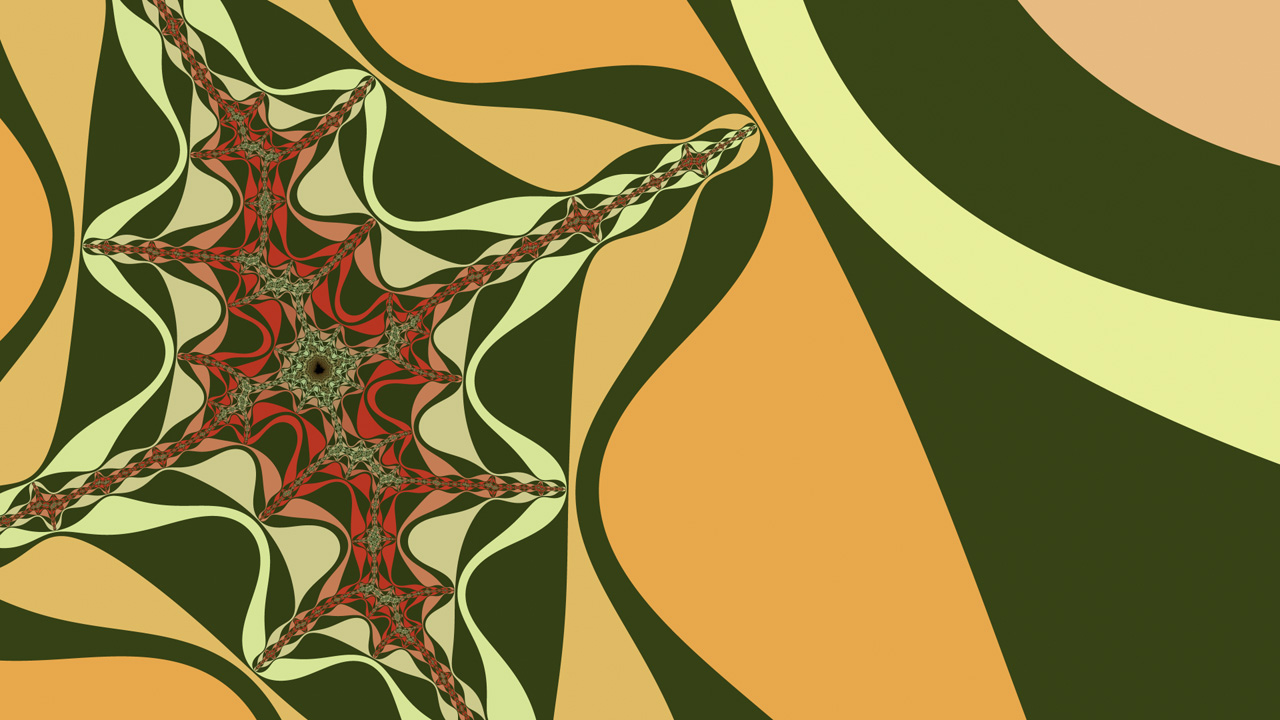
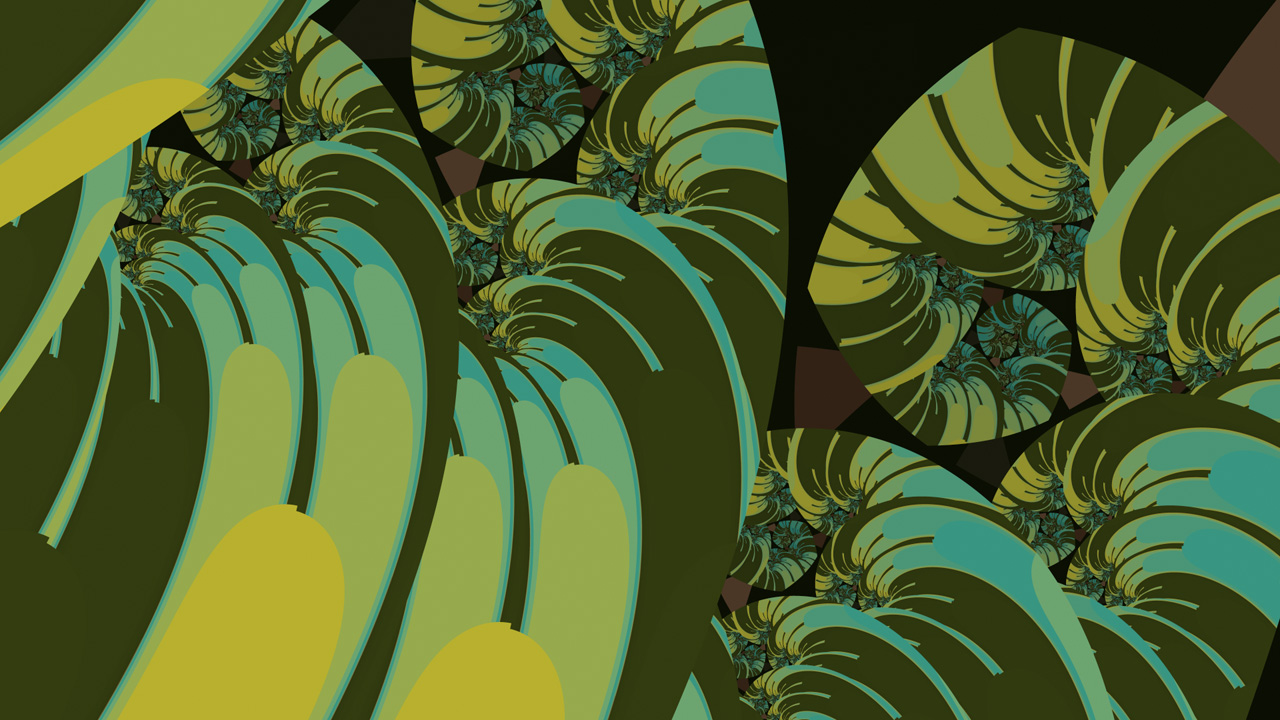
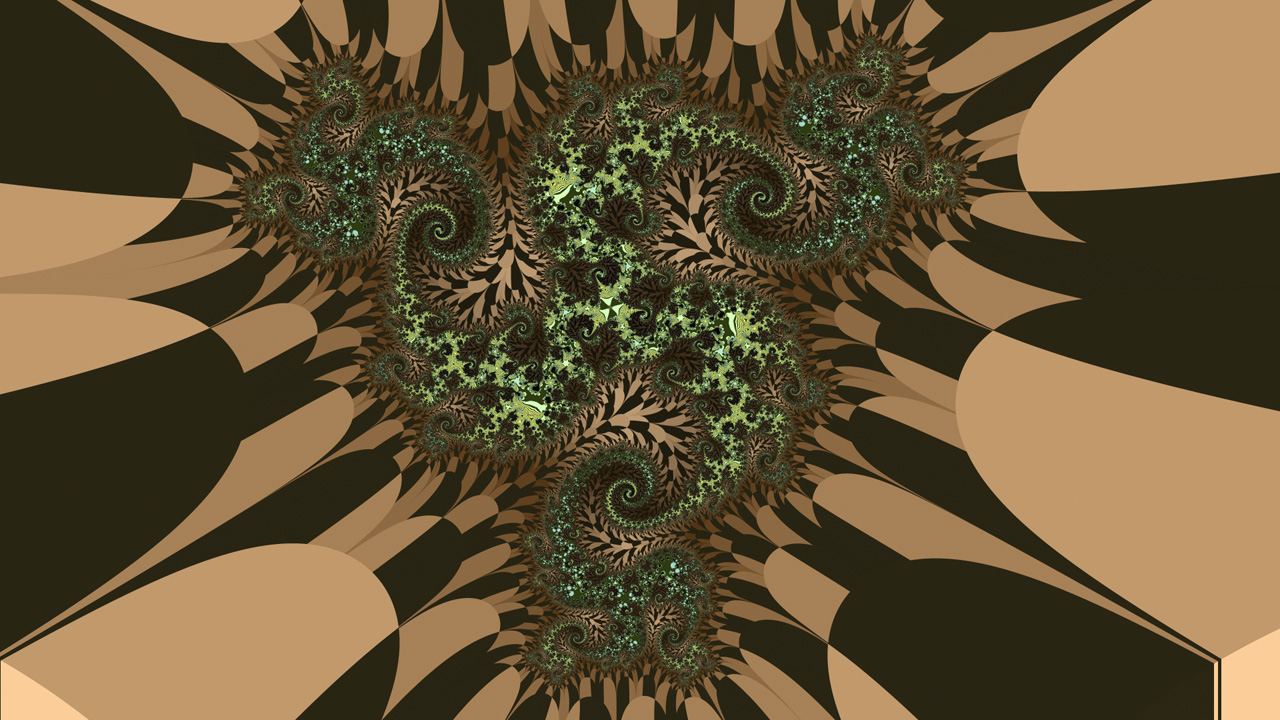
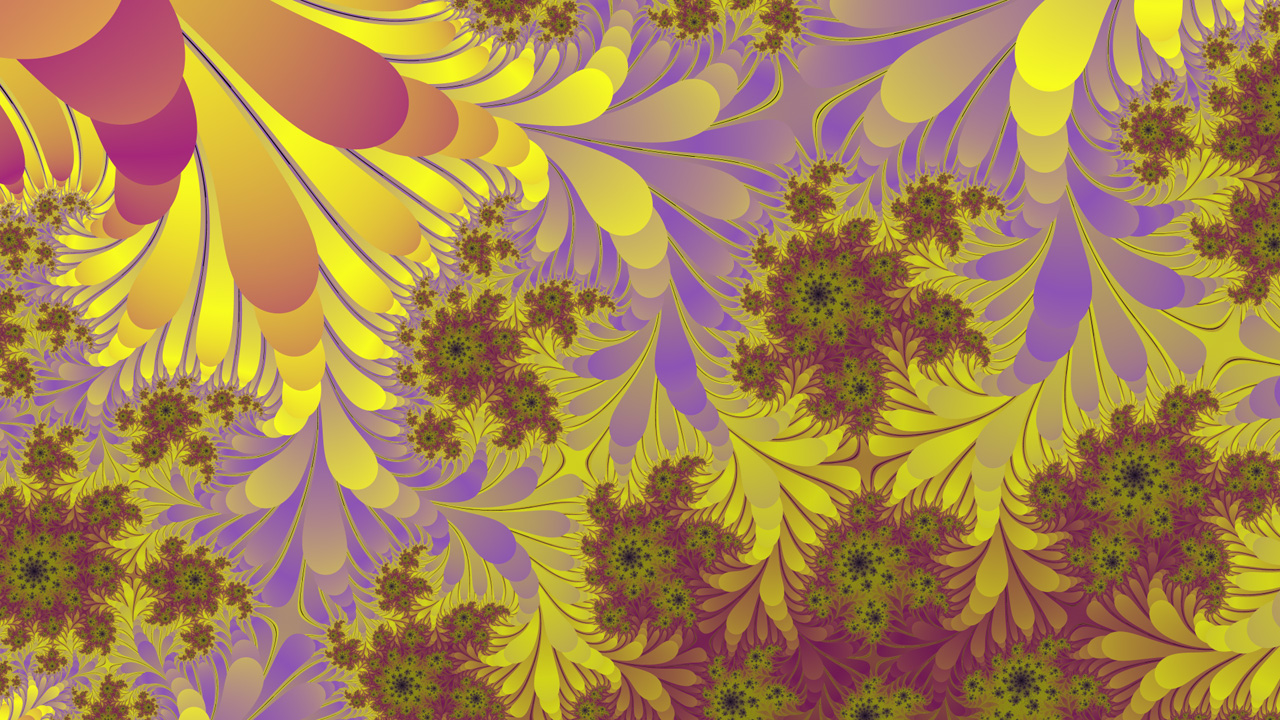
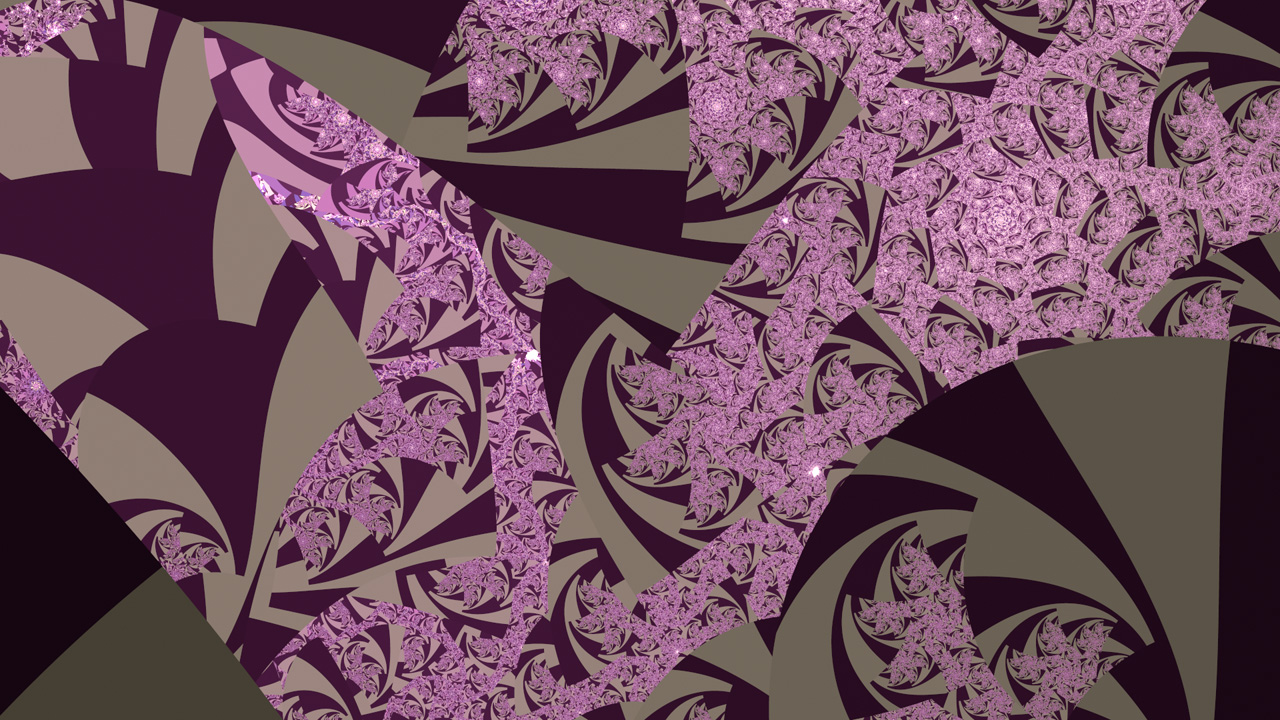
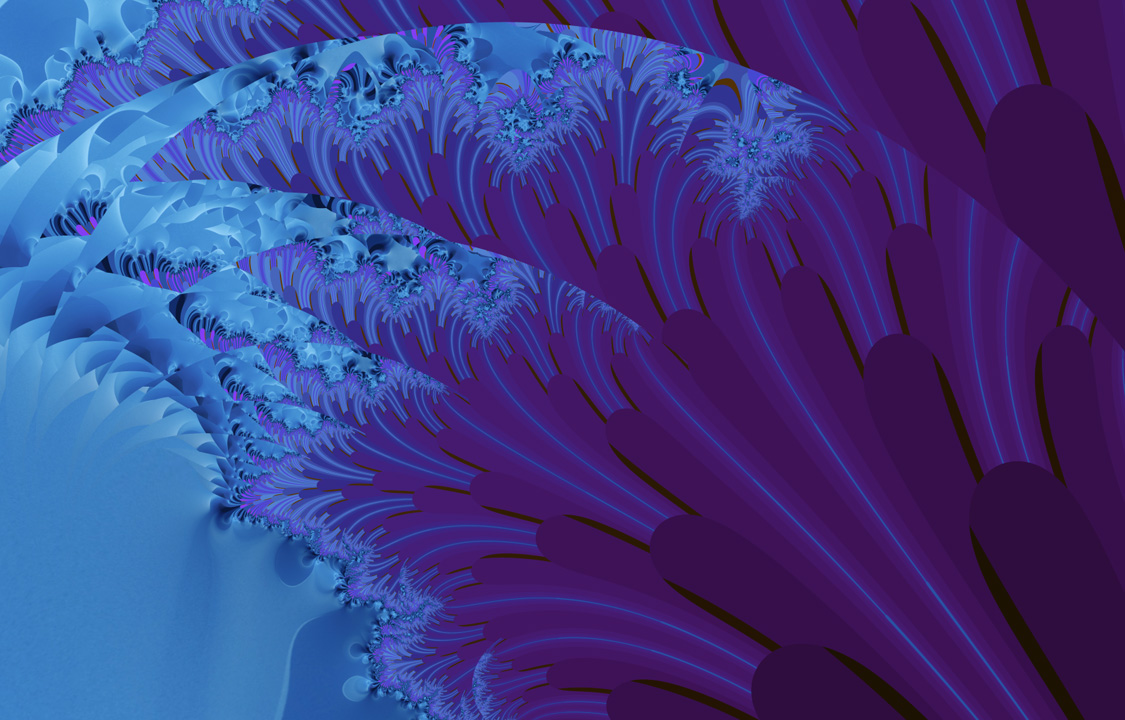
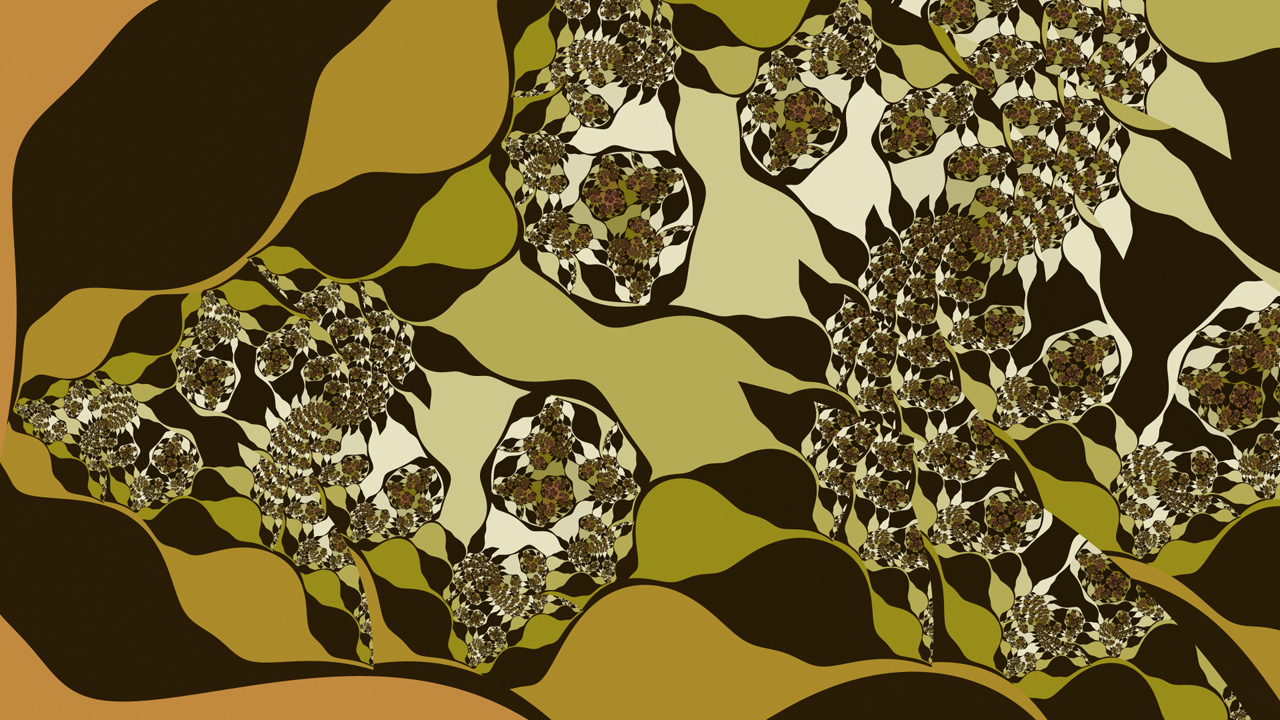
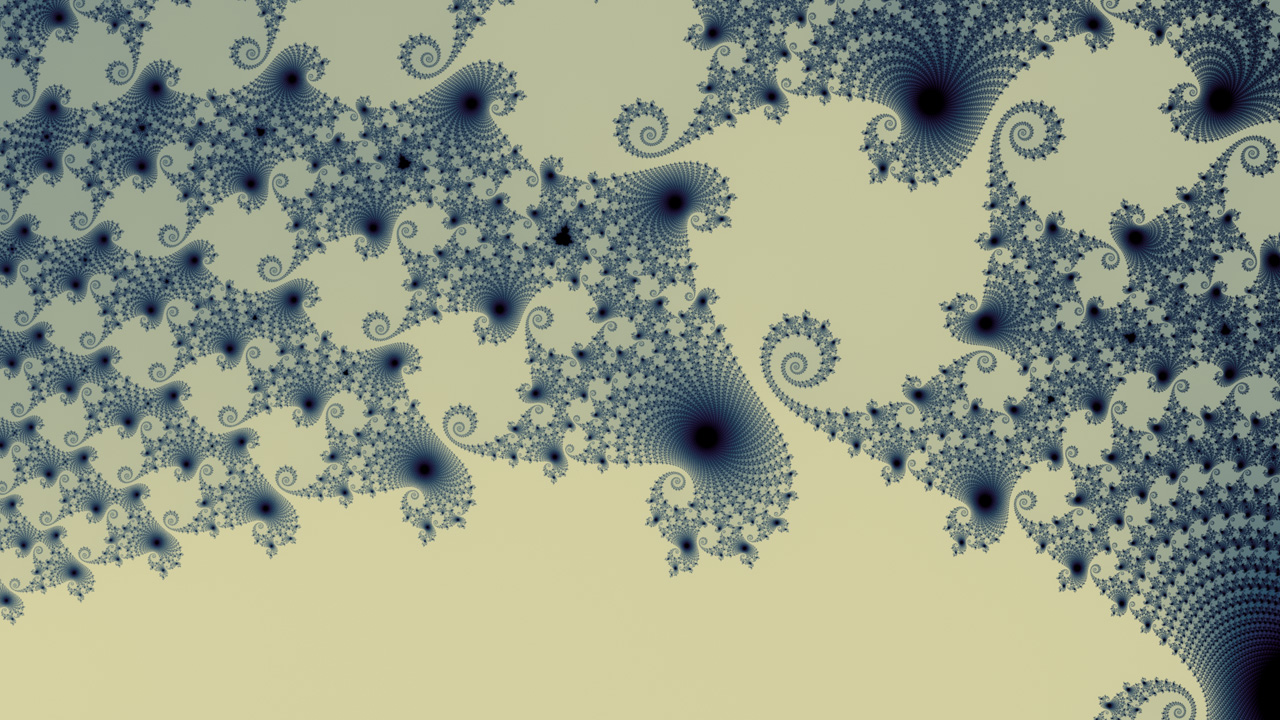
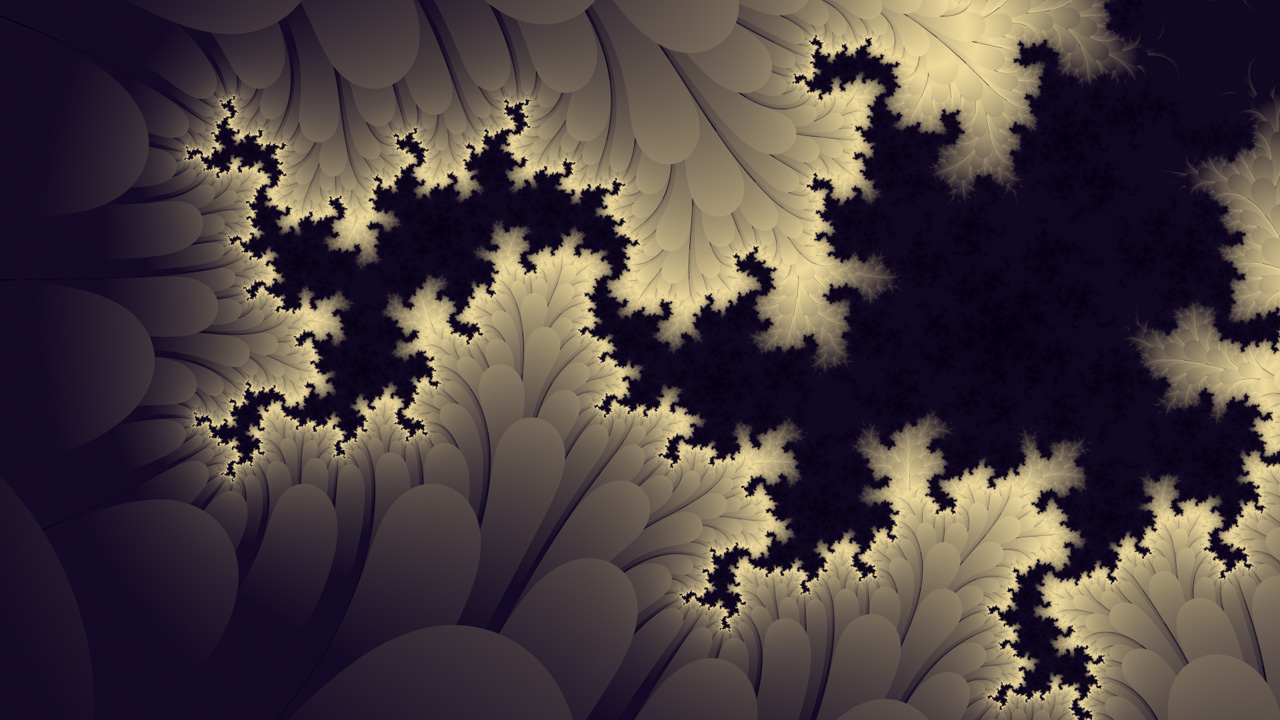
Fractus بهترین افزونه اکتشاف فراکتال برای Adobe Photoshop است. این می تواند فراکتال های مجموعه مندلبروت و جولیا را به همراه همتایان معکوس و قدرت های نمایی آنها کاوش کند. الگوریتم های رنگ آمیزی فراکتوس با تکنیک های پیشرفته سایه زنی صاف و پشتیبانی کامل ضد آلیاسینگ، تصاویر فراکتال زیبایی ایجاد می کنند. این فیلتر 100% چند رشته ای برای ایستگاه های کاری چند هسته ای است و قابلیت رنگ 48 بیتی را ارائه می دهد. Fractus از ویژگی های منحصر به فرد متعددی از جمله نقشه برداری تصویر در فضای فراکتال (تله مداری)، تولید پالت رنگ تصویر، انواع تابع نجات متغیر و الگوریتم های رنگ آمیزی رویه ای پیشرفته پشتیبانی می کند. در نهایت، فراکتوس قادر به تولید فراکتال هایی با وضوح بسیار بالا، بیش از 900 مگاپیکسل است.
فراکتوس را می توان برای اهداف مختلف مورد استفاده قرار داد، اما ابزاری بسیار مفید برای ایجاد هنرهای مولد برای صنایع مختلف خلاقانه از جمله طراحی گرافیک، موشن گرافیک و تصویرسازی است. بهترین از همه، Fractus 100٪ رایگان است.

Fractus دارای یک سیستم ناوبری بصری و آسان با زوم تعاملی در پیش نمایش یا ورودی مختصات دستی است. قفل نسبت ابعاد را می توان روشن و خاموش کرد و مختصات فراکتال را می توان مستقل از ذخیره و بارگذاری حالت پلاگین ذخیره و بارگذاری کرد.
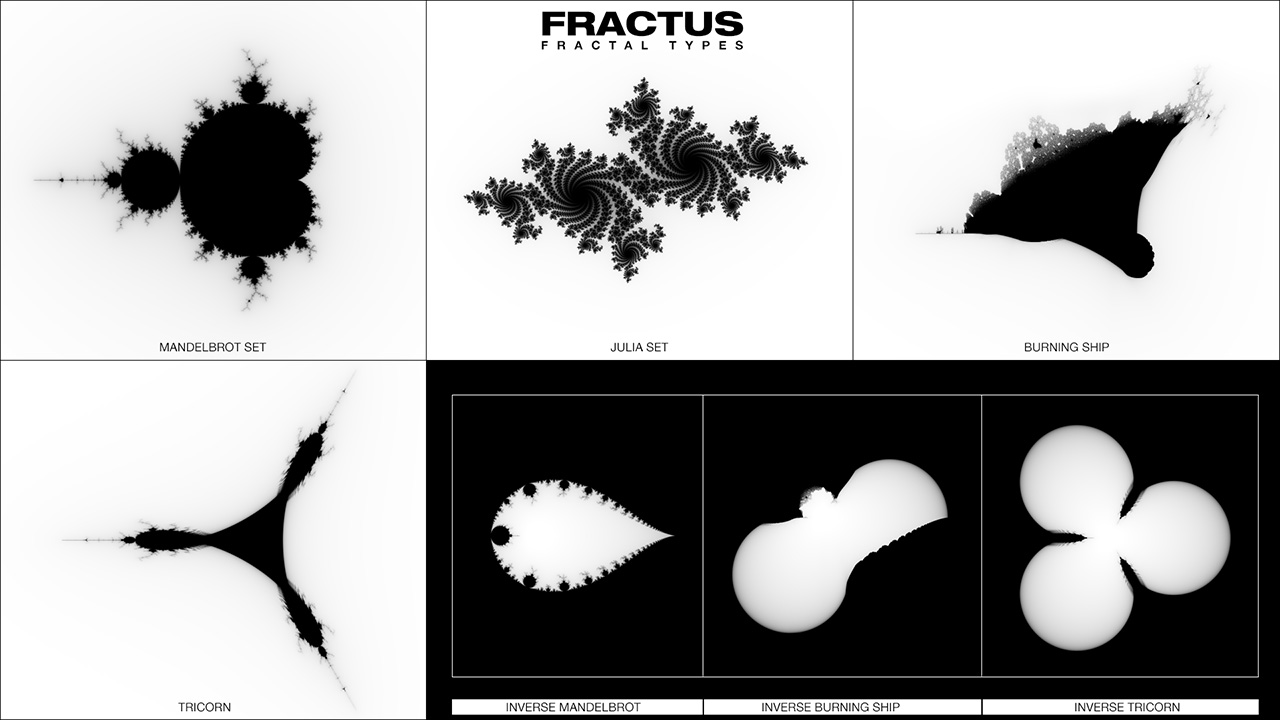
فراکتوس از تمام انواع فراکتال های رایج از جمله فرکتال های Mandelbrot، Julia، Buing Ship، Trico، Inverse Mandelbrot، Inverse Buing Ship و Inverse Trico فراکتال پشتیبانی می کند.
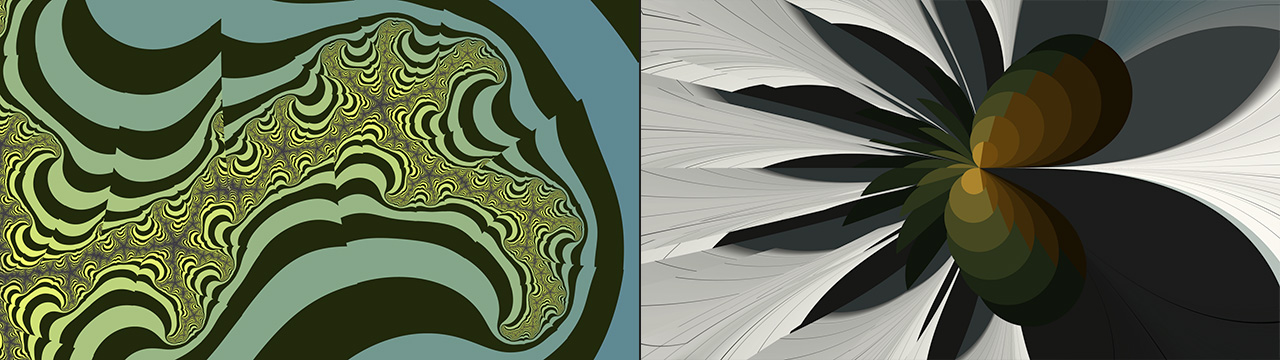
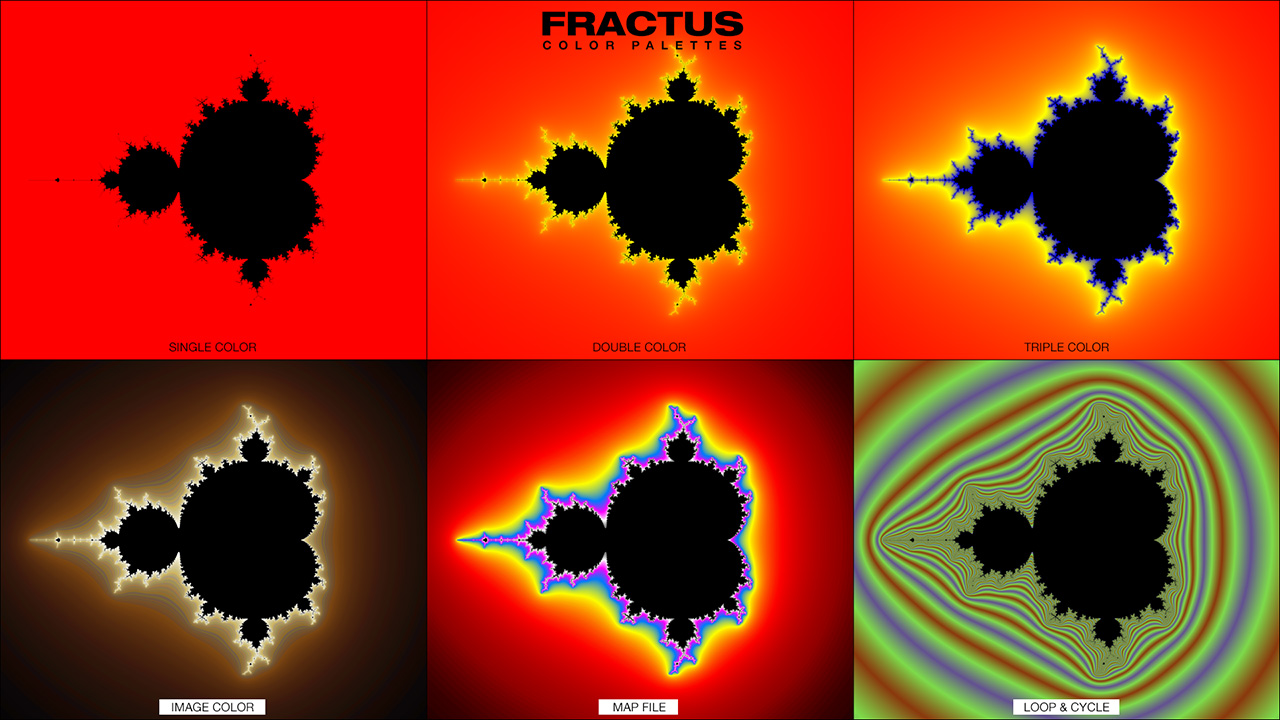
فراکتوس دارای یک موتور رنگ آمیزی بسیار پیچیده است که می تواند با استفاده از تکنیک های متعدد، فراکتال ها را سایه بزند. فراکتال ها را می توان با تک رنگ، دو رنگ، سه رنگ، رنگ تصویر یا فایل های سفارشی MAP رنگ آمیزی کرد. پالت ها را می توان برای کنترل نهایی چرخه، حلقه، مقیاس، معکوس، معکوس یا تصادفی کرد.

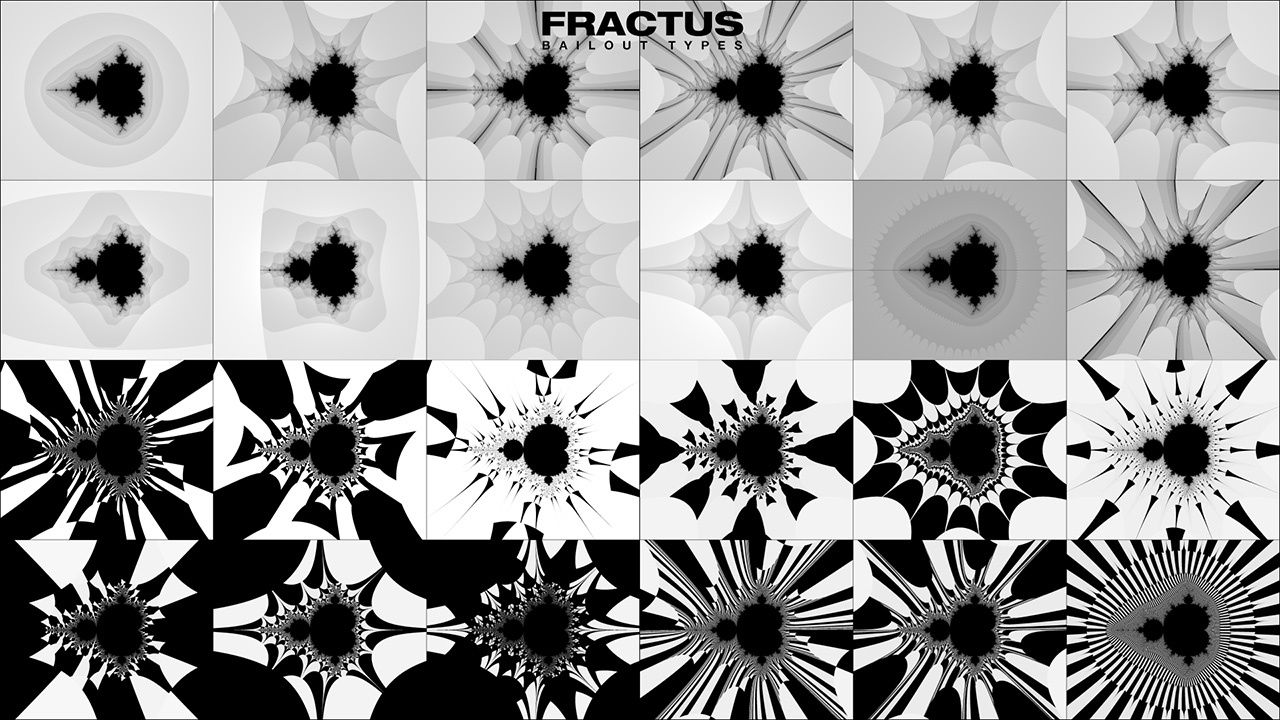
Fractus بسیاری از گزینه های نجات را ارائه می کند، برخی رایج و برخی تجربی، که منجر به طرح های فراکتالی واقعاً منحصربه فرد می شود.
Fractus از سوپرنمونه برداری تا 9 برابر برای خروجی کاملاً عالی و پیشرفته ضد نام مستعار پشتیبانی می کند. ابرنمونه برداری را می توان فقط برای پیش نمایش، فقط رندر نهایی یا هر دو اعمال کرد.
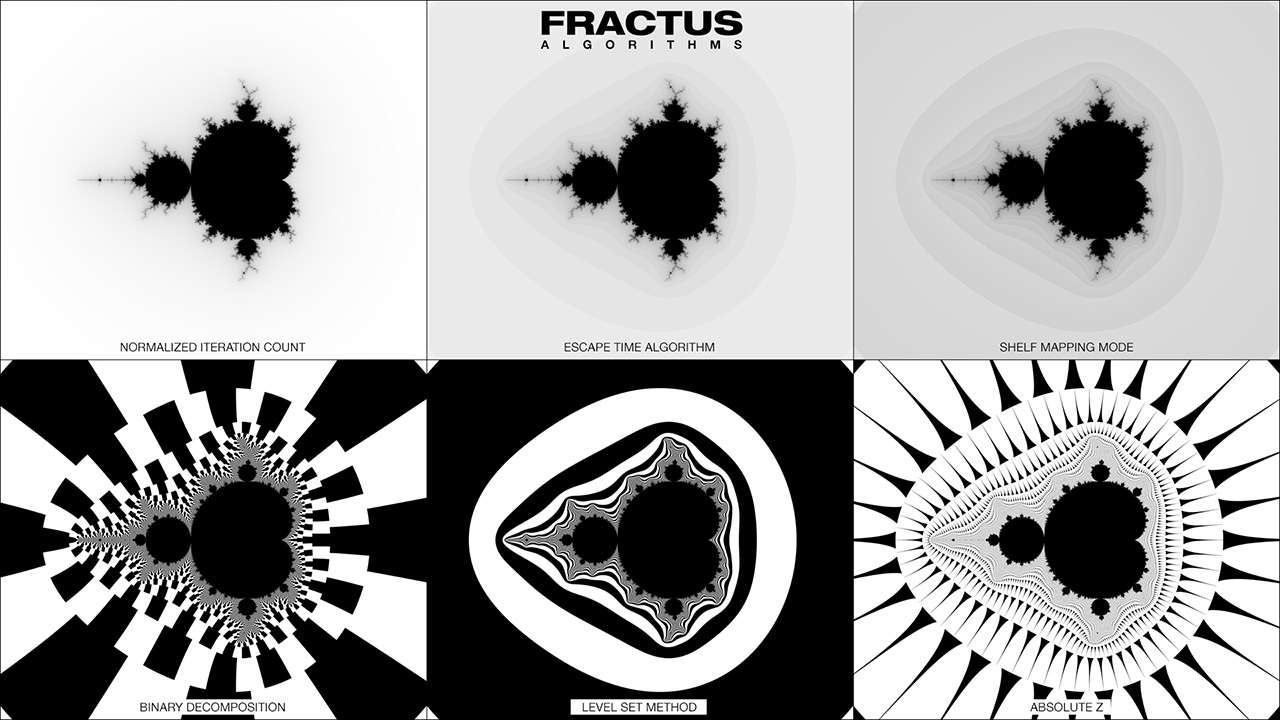
Fractus از تمام حالت های سایه زنی شناخته شده از جمله تعداد تکرار عادی، الگوریتم زمان فرار، حالت نقشه برداری قفسه، تجزیه باینری، روش تنظیم سطح و Z مطلق پشتیبانی می کند.
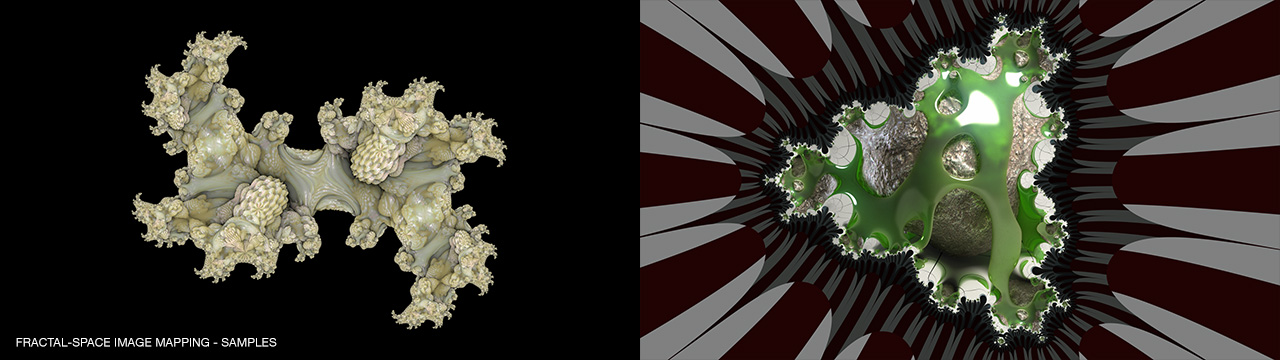
Fractus با بهره گیری کامل از ادغام Adobe Photoshop ، فن آوری منحصر به فرد نقشه برداری تصویر فراکتال-فضای (تله های مدار) را دارد که در آن می توان تصاویر را در فضای فراکتال تولید کرد و نتایج خارق العاده ای را تولید کرد. نقشه برداری تصویر فراکتال به راحتی با فشار دادن یک دکمه قابل استفاده است.
Fractus گزینه های رنگ آمیزی نامحدود را برای تولید خروجی کاملاً زرق و برق دار ارائه می دهد. پرونده های Map حتی می توانند بارگیری شوند و به عنوان پالت های رنگی استفاده شوند!
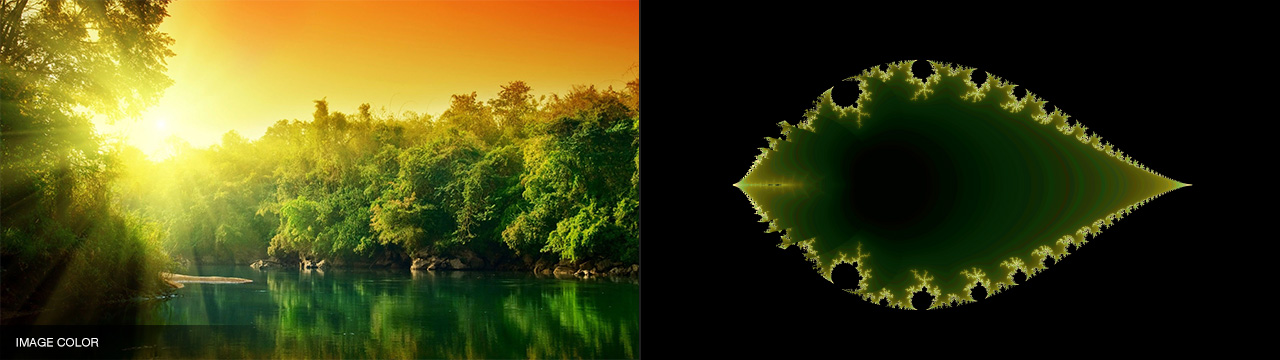
فراکتوس حتی می تواند از پالت رنگ تصویر منبع برای سایه زدن فراکتال استفاده کند!
فراکتوس 100 ٪ چند رشته ای است که قادر به استفاده از تعداد نامحدود هسته برای سرعت نهایی است.

Fractus از هر دو 8 بیت / کانال و 16 بیت / حالت رنگ کانال برای گردش کار حرفه ای پشتیبانی می کند.

گروه های کنترل
رابط کاربری گرافیکی (GUI) به گروههایی از کنترل ها که متعلق به یک واحد منطقی هستند ، ساخته شده است. بسته به تنظیمات سایر کنترل ها ، کنترل های فردی یا گروه های کنترل کل ممکن است فعال یا غیرفعال شوند.
این بخش شامل کلیه کنترل های مربوط به مکان ، اندازه و نقشه برداری فراکتال است. سیستم ناوبری اولیه فراکتوس از طریق پنجره پیش نمایش اداره می شود. به سادگی کلیک کرده و یک مستطیل را در پنجره پیش نمایش بکشید تا بزرگنمایی کنید. هنگام نگه داشتن کلید کنترل برای بزرگنمایی ، یک مستطیل را در پنجره پیش نمایش بکشید.
مختصات: این مقادیر مختصات پنجره واقعی و خیالی فراکتال فعلی را مشخص می کنند. اگر قفل جنبه فعال باشد ، تغییر این مقادیر نزدیک می شود ، اما ورودی های دقیقی نیست زیرا Fractus تنظیمات مختصاتی را برای جبران نسبت ابعاد وضوح انجام می دهد.
جولیا ثابت: این مقادیر ثابت تنظیم جولیا را نشان می دهد. تغییر این ثابت ها منجر به تغییرات منحصر به فرد در فراکتال خواهد شد. از آنجا که اینها ثابت جهانی هستند ، ورود به مقادیر ارسال شده در جای دیگر باید نتایج مشابهی را به دست آورد.
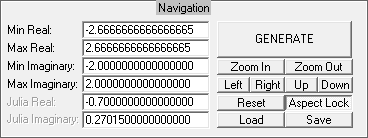
تولید: این دکمه براساس مختصات مشخص شده در حال حاضر ، یک فراکتال جدید ایجاد می کند. این در هنگام تغییر ثابت جولیا مفید است و مایل به بزرگنمایی یا خارج شدن در پنجره پیش نمایش نیست.
بزرگنمایی: این دکمه به شما امکان می دهد تا در Fractal بزرگنمایی کنید. این نباید به عنوان سیستم اصلی ناوبری مورد استفاده قرار گیرد زیرا فقط برای تنظیمات جزئی در نظر گرفته شده است.
بزرگنمایی: این دکمه به شما امکان می دهد تا از فراکتال بزرگنمایی کنید. این نباید به عنوان سیستم اصلی ناوبری مورد استفاده قرار گیرد زیرا فقط برای تنظیمات جزئی در نظر گرفته شده است.
چپ ، راست ، بالا ، پایین: این دکمه ها به شما امکان می دهند در سراسر فراکتال حرکت کنید. آنها نباید به عنوان سیستم ناوبری اصلی مورد استفاده قرار گیرند زیرا فقط برای تنظیمات جزئی در نظر گرفته شده است.
تنظیم مجدد: این دکمه تمام مقادیر موجود در Groupbox Navigation را به مقادیر پیش فرض بازنشانی می کند. این زمانی مفید است که می خواهید Fractal خود را به طور پیش فرض مجدداً تنظیم کنید اما بقیه تنظیمات خود را حفظ کنید.
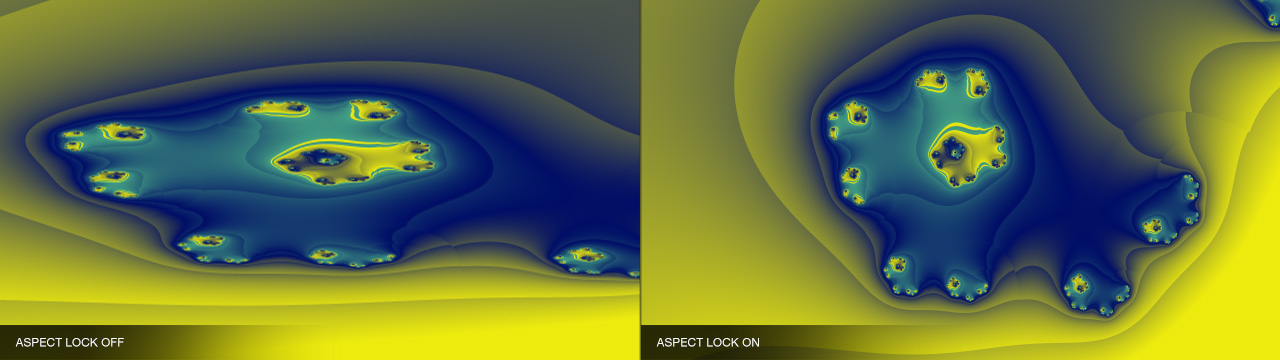
قفل جنبه: فعال کردن این دکمه ، فراکتال را به نسبت ابعاد 1: 1 وادار می کند ، در نتیجه از بین می رود- اعوجاج از وضوح تصویر مختلف و وضوح تصویر. این ویژگی Fractus را وادار به تنظیم هماهنگی می کند که به همین دلیل منجر به ورودی های نزدیک اما دقیق نمی شود. اگر این ویژگی غیرفعال باشد ، فراکتوس از مختصات دقیق وارد شده با عدم توجه به جبران خسارت نسبت ابعاد استفاده می کند.
بار: این دکمه به شما امکان می دهد فایلهای مختصات فراکتال از پیش ذخیره شده را بارگیری کنید.
ذخیره: این دکمه به شما امکان می دهد مختصات Fractal مشخص شده موجود را ذخیره کنید. لطفاً توجه داشته باشید که این فقط مختصات را ذخیره می کند و هیچ ارزش دیگری ندارد.
این بخش نوع الگوریتم فراکتال را برای استفاده ، محدودیت های تکرار ، سبک های کمک مالی و قدرت نمایی فراکتال کنترل می کند.
نوع فراکتال: این کشویی نوع فراکتال را برای تولید مشخص می کند. Fractus در حال حاضر از Mandelbrot ، Julia ، Buing Ship ، Trico ، Mandelbrot معکوس ، کشتی سوزاندن معکوس و Fractals Trico معکوس پشتیبانی می کند. با انتخاب مجموعه جولیا ، ثابت تنظیم جولیا در جعبه ناوبری را فعال می کند.
Shift: این دکمه برای تمرکز انواع مختلف فراکتال ها مفید است. از آنجا که Mandelbrot در موقعیت صفر خود به نظر می رسد به دلیل شکل آن به سمت چپ تغییر می کند ، می توانید آن را با یک تغییر مثبت متمرکز کنید. به همین ترتیب ، موقعیت مرکزی مجموعه Mandelbrot با قدرت های بالاتر یا انواع مختلف فراکتال می تواند با استفاده از یک تغییر منفی به مرکز منتقل شود.
تکرارها: این کشویی تعداد دفعاتی را برای تکرار فراکتال مشخص می کند. تعداد تکرارهای مورد استفاده در محاسبات فراکتال به طور مستقیم بر شکل ، جزئیات و شکل فراکتال تأثیر می گذارد. می توان آن را به عنوان وضوح فراکتال تصور کرد. بعضی اوقات مقادیر تکرار پایین تر را ترجیح می دهید در حالی که سایر موارد بالاتر لازم است. علاوه بر این ، برخی از الگوریتم های رنگ آمیزی مانند شمارش تکرار عادی با مقادیر تکرار پایین بهتر کار می کنند در حالی که برخی دیگر مانند الگوریتم زمان فرار با موارد بالاتر بهتر کار می کنند. توصیه می شود یک فراکتال را با تعداد تکرار های مختلف امتحان کنید تا زمانی که یک مورد مناسب پیدا نکنید.
تکرارهای خودکار: این کشویی مشخص می کند که آیا می توان از تنظیمات تکرار خودکار ، متوسط ، بالا یا دستی استفاده کرد. این ویژگی به شما امکان می دهد تا به بزرگنمایی یا خارج شدن خود ادامه دهید و تکرارها را به طور خودکار خود را با سطح زوم خود سازگار کنید. زوم های عمیق تر به تکرارهای بالاتری نیاز دارند و برعکس. از آنجا که اکتشافات فراکتال تا حد زیادی به یافتن تعداد تکرار کامل متکی است ، توصیه می شود پس از یافتن یک فراکتال که دوست دارید مقادیر مختلفی را امتحان کنید.
وثیقه: این کشویی کمک مالی فراکتال (شعاع فرار) را مشخص می کند. یک کمک مالی بیشتر اغلب موانع موجود در فراکتال را کاهش می دهد ، به خصوص هنگام برخورد با انواع مختلف الگوریتم های رنگ آمیزی. تجزیه باینری ، روش تنظیم سطح و الگوریتم های رنگ آمیزی مطلق مستقیماً تحت تأثیر ارزش کمک مالی و الگوریتم کمک مالی (در زیر) قرار می گیرند.
الگوریتم BAYOUT: این منوی کشویی نوع وضعیت کمک مالی را مشخص می کند. این گزینه ها بر اساس انواع مختلف الگوریتم های رنگ آمیزی جلوه های منحصر به فرد و چشمگیر ایجاد می کنند. اگرچه الگوریتم شمارش تکرار عادی منجر به تغییرات به سختی قابل توجه خواهد شد ، اما بقیه الگوریتم ها اثرات رنگ آمیزی دیدنی و جذاب را بر اساس شرایط وثیقه انتخاب شده ایجاد می کنند.
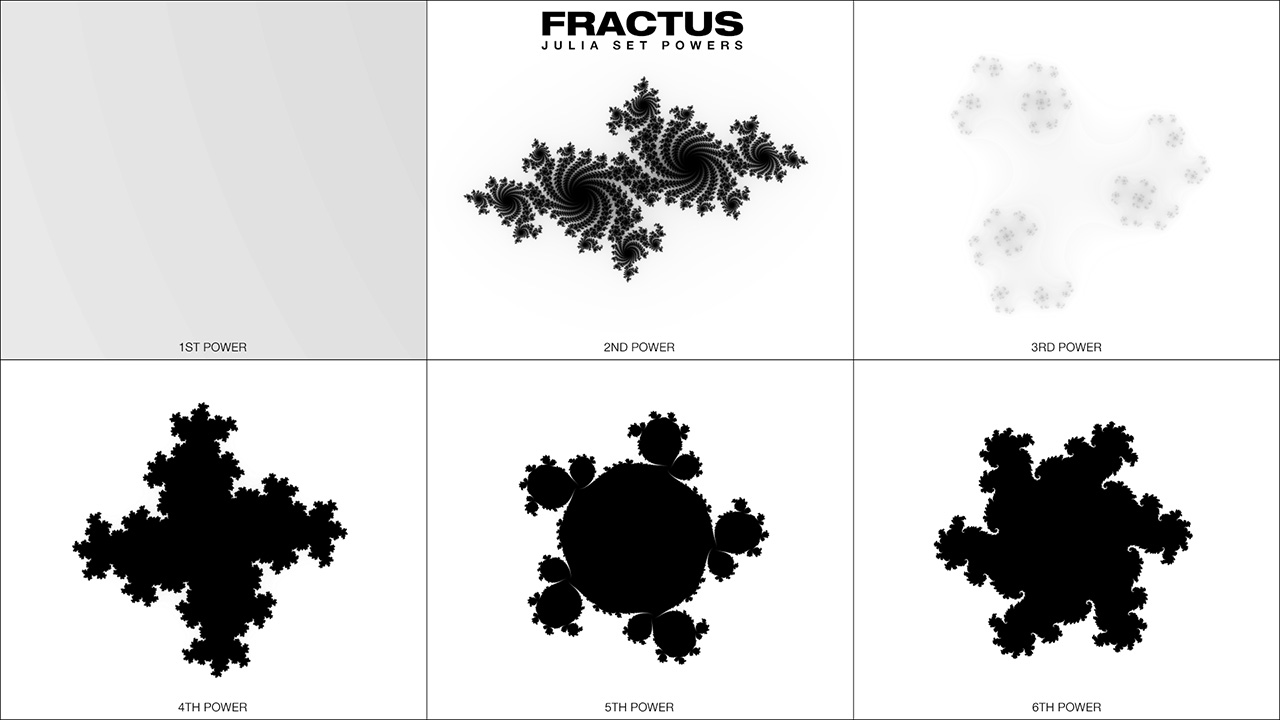
قدرت: این کشویی قدرت فراکتال را مشخص می کند. تغییر قدرت قدرت از مقدار پیش فرض 2. 0 به محاسبات طولانی اضافی نیاز دارد که ممکن است بر عملکرد تأثیر بگذارد.

در این بخش نحوه رنگ آمیزی فراکتال تعریف شده است.
الگوریتم: این کشویی مشخص می کند که الگوریتم رنگ آمیزی فراکتال برای استفاده از آن چیست. این الگوریتم ها شامل تعداد تکرار عادی ، زمان فرار ، تجزیه باینری ، روش تنظیم سطح و Z مطلق است. الگوریتم شمارش تکرار عادی یک روش جدیدتر رنگ آمیزی است که باعث ایجاد فراکتال با رنگ آمیزی کاملاً صاف می شود. الگوریتم Escape Time تکنیک اصلی رنگ آمیزی فراکتال است که اغلب در رنگ های باند شده اما در هنگام ترکیب با شرایط مختلف وثیقه منجر به رنگ های باند می شود. حالت نقشه برداری قفسه ترکیبی از دو الگوریتم قبلی است که سایه صافی را در هر باند رنگ ایجاد می کند. الگوریتم تجزیه باینری منجر به الگوهای رنگی مستطیل شکل می شود که اغلب به رنگ سیاه و سفید نمایش داده می شوند. روش تنظیم سطح منجر به الگوهای رنگی راه راه می شود که اغلب به رنگ سیاه و سفید نمایش داده می شوند. نوع مطلق منجر به الگوهای رنگی سنبله می شود که اغلب به رنگ سیاه و سفید نمایش داده می شوند. هنگامی که هر یک از سه حالت آخر انتخاب می شود ، یک تغییر رنگ در کنار جعبه کشویی الگوریتم قابل مشاهده خواهد بود. این swatch رنگ الگوهای ایجاد شده توسط الگوریتم های مختلف کمک مالی را تعریف می کند ، یا همانطور که ما آن را از این پس از آن ، رنگ الگوریتم می نامیم. داشتن یک رنگ الگوریتم مفید است تا شما محدود به استفاده از یکی از سه رنگ ارائه شده برای تولید پالت نباشید. ضد آلیاژ هنگام استفاده از هر یک از این سه حالت آخر بسیار توصیه می شود.
سایه زدن: این کشویی نوع تکنیک سایه را برای استفاده از فراکتال مشخص می کند. سایه زدن معمولاً در حالت تک رنگ لازم است تا جزئیات ظریف تر فراکتال مشاهده شود. سایه زنی همچنین یک سیستم رنگ آمیزی صاف تر را فراهم می کند اما گاهی اوقات می تواند تغییرات رنگی جالب را که در نزدیکی فضای داخلی فراکتال اتفاق می افتد پنهان کند. حالت پیش فرض بدون سایه سایه به فراکتال اعمال نمی شود. حالت سایه دار سایه های استاندارد را بر اساس تعداد تکرار فراکتال اعمال می کند. سایه بان معکوس سایه های معکوس را به فراکتال اعمال می کند. مقیاس سایه زنی به شما امکان می دهد از کشویی پالت مقیاس برای کنترل چگالی سایه استفاده کنید. مقیاس سایه بان معکوس به شما امکان می دهد از کشویی پالت مقیاس برای کنترل چگالی سایه معکوس استفاده کنید. هنگامی که در این دو حالت اخیر ، کشویی حالت پالت مقیاس نیز رعایت می شود.
داخلی: این کشویی مشخص می کند که از کدام رنگ برای فضای داخلی فراکتال استفاده می شود. شما قادر به انتخاب رنگ سیاه ، سفید ، رنگ A ، B یا C هستید ، الگوریتم رنگ یا نقشه برداری تصویر از فضای فراکتال. نتایج خوبی هنگام تنظیم رنگ داخلی روی رنگ دوم در حالت دو رنگ یا رنگ سوم در حالت سه رنگ وجود دارد. نقشه برداری تصویر فراکتال شبیه به تله های مدار است که می توانید یک تصویر را در فضای فراکتال نقشه برداری کنید ، که اغلب منجر به نتایج دیدنی می شود ، به خصوص هنگامی که با تعداد تکرار بسیار کم استفاده می شود. علاوه بر این ، شما می توانید با استفاده از تصاویر با شفافیت ، جلوه های جذاب ایجاد کنید زیرا فراکتوس به درستی این امر را محاسبه می کند. برای استفاده از این ویژگی ، به سادگی یک تصویر را در برنامه رنگ خود بارگذاری کرده و آن را روی لایه ای قرار دهید که از شفافیت پشتیبانی می کند. اکنون بخش هایی از تصویری را که می خواهید شفاف باشید ، پاک کنید و یک بوم بوم را آشکار کنید. با انتخاب این لایه ، Fractus را اجرا کرده و به نقشه برداری از تصویر فضایی فراکتال تغییر دهید. پالت رنگ خود را روی یک رنگ قرار دهید و اکنون قسمت های شفاف تصویر شما رنگ فراکتالی زیرین را نشان می دهد. از آنجا که نقشه برداری تصویر با تعداد کمی از تکرارها به بهترین وجه کار می کند ، حالت تکرار خود را روی دفترچه راهنما تنظیم کرده و تعداد تکرارها را به 10 یا کمتر تغییر دهید. برای دیدن نتایج مختلف نقشه برداری با سایر ویژگی ها مانند سایر انواع ، قدرت ها و حالت های رنگ آمیزی بازی کنید. به یاد داشته باشید که هنگام استفاده از شفافیت ، فراکتوس از آخرین رنگ موجود در پالت به عنوان رنگ زیرین استفاده می کند. نقشه برداری از تصویر Fractal-Space نیز با یک پالت تطبیق به خوبی کار می کند ، بنابراین یکی را با استفاده از رنگ های مشابه ایجاد کنید یا به سادگی پالت رنگ خود را به حالت تصویر تغییر دهید.
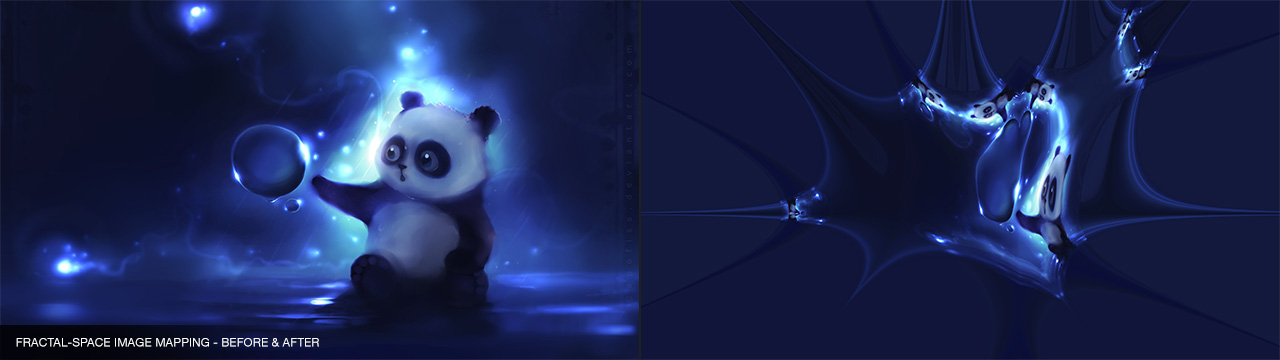
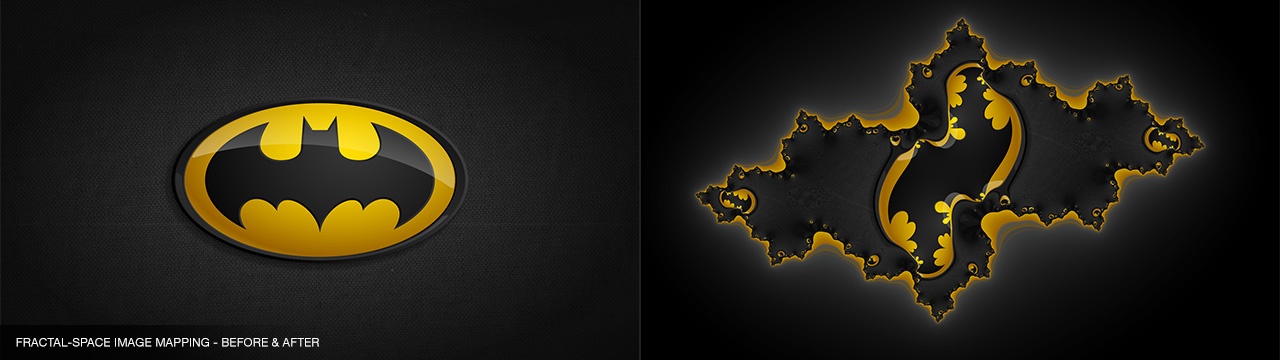
نقشه برداری تصویر فراکتال یک ویژگی بسیار قدرتمند است و بسته به تصویر مورد استفاده می تواند نتایج خاصی داشته باشد. در حالی که تمام تصاویر بر این اساس نقشه می شوند ، برخی بر اساس موضوع ، پالت رنگ و ترکیب خود ، بهتر از سایرین ادغام می شوند.
پالت رنگ: این کشویی مشخص می کند که از چند رنگ برای پالت رنگ استفاده می شود ، خواه از پالت تصویر یا فایل پالت نقشه استفاده کنید. هر بار که یک انتخاب انجام شود ، فراکتوس یک پالت جدید تولید می کند و بر اساس انتخاب رنگ شما یک شیب ایجاد می کند. یک رنگ منجر به یک پالت فقط از آن رنگ خواهد شد. دو رنگ منجر به یک پالت متشکل از یک شیب از رنگ A تا رنگ B. سه رنگ می شود که یک پالت متشکل از یک شیب از رنگ A تا رنگ B به رنگ C منجر می شود. از تصویر فعلیاز آنجا که این یک روش پیچیده است ، دستیابی به نتیجه خوب گاهی اوقات دشوار است. فایل نقشه به شما امکان می دهد یک فایل نقشه رنگی Fractint را برای پالت های پیشرفته وارد کنید. Fractus به صورت داخلی در رنگ 48 بیتی کار می کند و فقط در طول Rendertime اگر در حالت رنگ 24 بیتی باشد ، کاهش می یابد.
بارگیری نقشه: هنگام فعال شدن ، این دکمه به شما امکان می دهد یک فایل پالت نقشه را بارگیری کنید. Fractus قابلیت های وارد کردن یک فایل نقشه رنگی Fractint را ارائه می دهد که حاوی 256 رنگ در قالب Triple RGB است. فراکتوس این نوع پالت را وارد می کند و سعی می کند آن را در پالت رنگ 48 بیتی خود مقیاس کند. پرونده های MAP امکان استفاده از بیش از سه شیب را فراهم می کنند و بنابراین امکان ایجاد پالت های سفارشی بسیار پیشرفته و پیشرفته را فراهم می کند. پرونده های نقشه به طور گسترده در سراسر اینترنت در دسترس هستند و همچنین می توانند با برنامه های رایگان بی شماری ایجاد شوند.
نام پرونده: هنگام فعال شدن ، این کادر نام پرونده پالت نقشه بارگذاری شده را نشان می دهد.
پالت چرخه: این کشویی تعداد دفعاتی که پالت فعلی باید دوچرخه سواری شود ، تعیین می کند. اغلب توصیه می شود که قبل از دوچرخه سواری ، پالت را حلقه کنید تا لبه های رنگی سخت برداشته شود.
پالت حلقه: این دکمه حلقه ها را حلقه می کند (آینه). این برای ایجاد یک پالت صاف و قابل تکرار آماده برای دوچرخه سواری مفید است.
پالت مقیاس: این کشویی به شما امکان می دهد تا پالت را پایین بیاورید. از آنجا که رنگهای مورد استفاده در قسمت بیرونی Mandelbrot و Julia به طور کلی در قسمت پایین پالت رنگ قرار دارند ، مقیاس بندی آن منجر به گسترش گسترده تر از رنگ های قابل مشاهده خواهد شد.
حالت پالت مقیاس: این کشویی نوع الگوریتم مقیاس بندی پالت رنگ را برای استفاده تعریف می کند. Exponential یک سقوط نرم تر ایجاد می کند در حالی که خطی باعث سقوط سخت تر خواهد شد.
تولید پالت تصادفی: این دکمه پالت های تصادفی ایجاد می کند. هر سه تغییر رنگ با رنگ جدید تصادفی می شوند. اگر یک پالت رنگی را که دوست دارید پیدا کردید ، توصیه می شود تنظیمات خود را ذخیره کنید تا بتوانید پالت را در آینده به یاد بیاورید.
معکوس پالت: این دکمه پالت رنگ فعلی را معکوس می کند.
پالت معکوس: این دکمه پالت رنگ فعلی را معکوس می کند.
ضد آلیاژ: این دکمه ضد آلیاژ (سوپر نمونه برداری) را بر روی فراکتال انجام می دهد. ضد آلیاژ یک مؤلفه اصلی در حال ایجاد تصاویر فراکتالی بصری است و همیشه باید برای ارائه نهایی شما فعال شود. ضد آلیاژ ، همچنین به عنوان نمونه برداری فوق العاده شناخته می شود ، پیکسل های اضافی همسایه را محاسبه می کند و سپس آنها را با نسخه اصلی نمونه می کند. نتیجه بسیار تمیزتر و از نظر فنی صحیح تر خواهد بود. هنگام استفاده از نقشه برداری از تصویر فراکتال ، ضد آلیاژ نیز بر روی تصویر نقشه برداری شده که نیاز به رندریم اضافی دارد نیز انجام می شود.
کاربرد ضد آلیاژ: این کشویی مشخص می کند که آیا باید ضد آلیاژ را در پیش نمایش و ارائه یا ارائه دهید ، یا فقط ارائه دهید. از آنجا که ضد آلیاژ به طور چشمگیری زمان پردازش را افزایش می دهد ، این ویژگی به شما امکان می دهد تا آن را فقط در حین ارائه نهایی (پس از فشار دادن OK) اعمال کنید ، بر خلاف ارائه پیش نمایش شما نیز.
Swatches Color: این Swatches Color مشخص می کند که از چه رنگ هایی برای پالت رنگ استفاده می شود.
پالت رنگ: این رمپ شیب پیش نمایش پالت رنگ فعلی را نشان می دهد.
کنترل های دیگر
این کنترل ها با عملکرد کلی و عملکرد فیلتر سروکار دارند.
نوار پیشرفت: نمایش بصری از پیشرفت نسل فراکتال را نشان می دهد.
زوم: به شما امکان می دهد وضوح پنجره پیش نمایش را تنظیم کنید.
FIT: این دکمه بیشترین وضوح ممکن را در پنجره Preview متناسب خواهد کرد.
آمار: این کادر تعداد هسته های سیستم و زمان مورد استفاده برای پردازش را نشان می دهد.
بارگیری/ذخیره: این دکمه ها به شما امکان می دهد تمام تنظیمات مشخص شده در حال حاضر را بارگیری و ذخیره کنید.
OK: Fractal را تولید می کند.
راهنما: این اطلاعات راهنما را نشان می دهد.
تنظیم مجدد: این دکمه تمام مقادیر را به طور پیش فرض تنظیم می کند.
لغو: از فیلتر خارج می شود.
- v1. 0 - نسخه اول.
- نسخه V1. 1 - 64 بیتی.
- v1. 1-در واقع یک اشکال نیست ، بلکه پس از ورود به عمق زوم (یک سطح بزرگنمایی عمیق) ، دقت حسابی فراتر از آنچه که توسط مجموعه داده های نقطه شناور ارائه می شود ، لازم است. وقتی این اتفاق بیفتد ، تصویر پیکسل ظاهر می شود.
- v1. 2 - اطلاعات کمک به شما را تمیز کرد.
- v1. 2 - رفع اشکال دسترسی به فایل ثابت در ویندوز 10.
- V1. 3 - نمایشگر آرم نادرست ثابت هنگام استفاده از فونت های بزرگتر یا DPI.
اگر در مورد Fractus بازخورد دارید ، لطفاً به من ایمیل بزنید و به من اطلاع دهید.
با تشکر ویژه
- مارتین ویکانک
- پل بورک
- جوها نیمینن
- پل نیلندر
- تام بدارد
- دیوید ا. جویس
- دیوید لبرکنایت
- لیناس وپستاس
- یانگ لو
- یعقوب سی الدین
- توماس لودویگ
- ویکیپدیا











نصب این نرم افزار آسان است و فقط به سه مرحله ساده نیاز دارد:
1 - نرم افزار را با کلیک بر روی دکمه Download Demo واقع در بالا در صفحه نرم افزار بارگیری کنید. این باعث می شود شما یک فایل . zip را در رایانه خود ذخیره کنید.
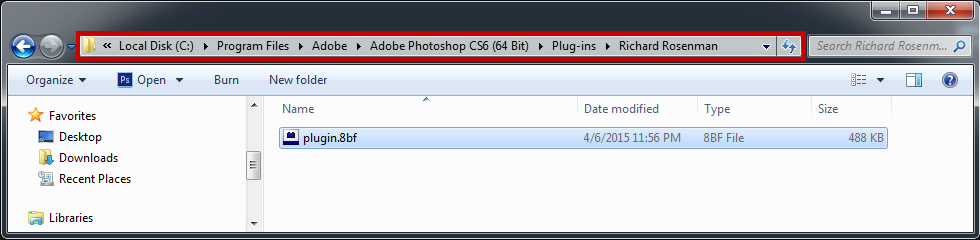
2 - محتویات را از پرونده . zip استخراج کنید و پرونده . 8BF را در پوشه افزونه میزبان خود قرار دهید. به عنوان مثال ، برای نصب برای Adobe Photoshop CS6 ، پرونده . 8bf را در مکان نشان داده شده در زیر قرار دهید. برای سازماندهی افزونه های خود می توانید یک زیر فرم تهیه کنید ، مانند نمونه زیر. لطفاً اطمینان حاصل کنید که پلاگین های 64 بیتی مانند این در پوشه پلاگین 64 بیتی Adobe Photoshop قرار داده شده است.
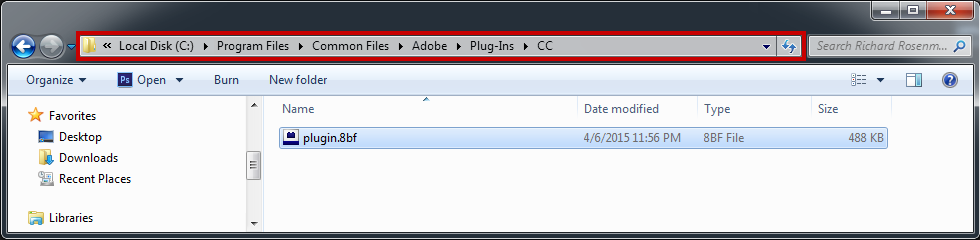
اگر از Photoshop CC استفاده می کنید (به عنوان مثال نسخه 2013-2019 یا بالاتر) ، افزونه های فتوشاپ شما در پوشه ای که بین تمام نسخه های Photoshop CC به اشتراک گذاشته شده است ذخیره می شود.
3 Launch Adobe Photoshop, open an image and click on Filter> Richard Rosenman>نام فیلتراگر فیلتر خاکستری شود ، ممکن است از عمق رنگ فعلی تصویر شما پشتیبانی نکند.
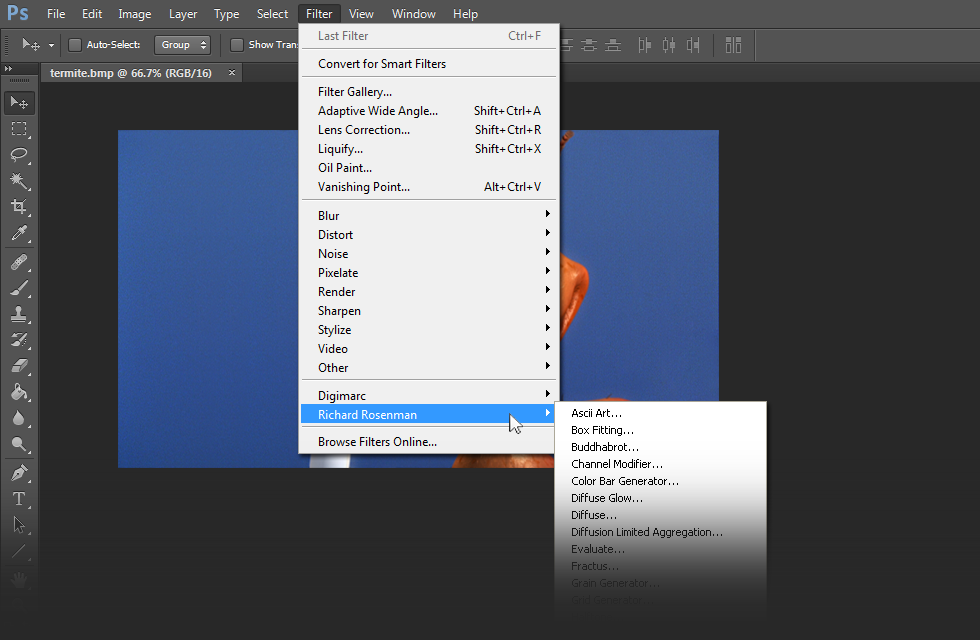
اگر مجوز تجاری خریداری کرده اید ، لطفاً بخش فعال سازی را مرور کنید.
این نرم افزار با سیستم عامل زیر سازگار است:
- ویندوز 10 خانه 64 بیتی
- Windows 10 Pro 64 بیتی
- Windows 10 Enterprise 64 بیتی
- ویندوز 10 آموزش 64 بیتی
- ویندوز 8 64 بیتی
- Windows 8 Pro 64 بیتی
- Windows 8 Enterprise 64 بیتی
- Windows 7 Home Basic 64 بیتی
- Windows 7 Home Premium 64 بیتی
- ویندوز 7 حرفه ای 64 بیتی
- Windows 7 Enterprise 64 بیتی
- ویندوز 7 64 بیتی نهایی
- Windows Vista Home Premium 64 بیتی
- Windows Vista Business 64 بیتی
- Windows Vista Enterprise 64 بیتی
- Windows Vista Ultimate 64 بیتی
- ویندوز XP 64 بیتی
- ویندوز XP حرفه ای 64 بیتی
این نرم افزار با میزبان های زیر سازگار است:
- هر میزبان قادر به اجرای پلاگین های سازگار با 64 بیتی Adobe Photoshop
- Adobe Photoshop (نسخه CS5 یا بالاتر ، از جمله CC) 64 بیتی
- Adobe Photoshop Elements (نسخه 13 یا بالاتر ، از جمله CC) 64 بیتی
- Adobe Illustrator (نسخه CS6 یا بالاتر ، از جمله CC) 64 بیتی
- Computerinsel Photoline 64 (نسخه 16 یا بالاتر) 64 بیتی
- Coreldraw (نسخه X6 یا بالاتر) 64 بیتی
- Corel Painter (نسخه 12. 1 یا بالاتر) 64 بیتی
- Corel Paint Shop Pro (نسخه X6 یا بالاتر) 64 بیتی
- Corel Photo-Paint (نسخه X6 یا بالاتر) 64 بیتی
- paint. net (با افزونه psfilterpdn) 64 بیت
- Serif Photoplus (نسخه X6 یا بالاتر) 64 بیتی

ما را در سایت فارکس را از کجا شروع کنیم دنبال می کنید
برچسب :
نویسنده : لیما اصغرپورسازونی
بازدید : 36
